
Amazonほしい物リストの商品を入力(詳細版)
Amazonのほしい物リストのページ全体をコピー&ペーストするだけ。
パソコン・スマホどちらでも数十秒で完了します。
1
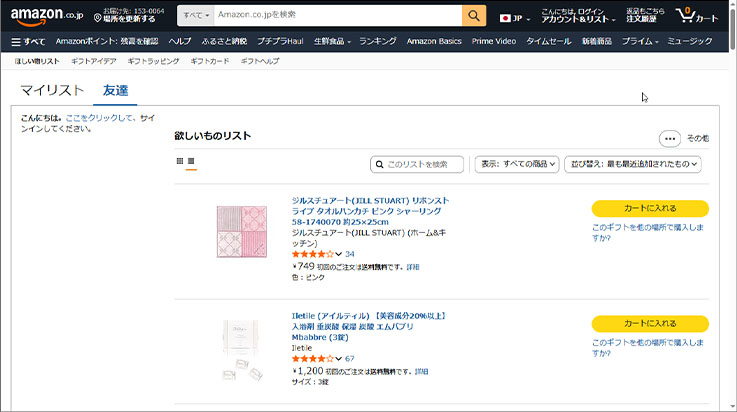
Amazonのほしい物リストページを開く
気になる人が公開しているほしい物リストのURLにアクセスします。
※Amazonへの会員登録・ログインなしでもご利用できます。個人情報が気になる方は、ログアウト状態でご利用ください。
※Amazonへの会員登録・ログインなしでもご利用できます。個人情報が気になる方は、ログアウト状態でご利用ください。
2
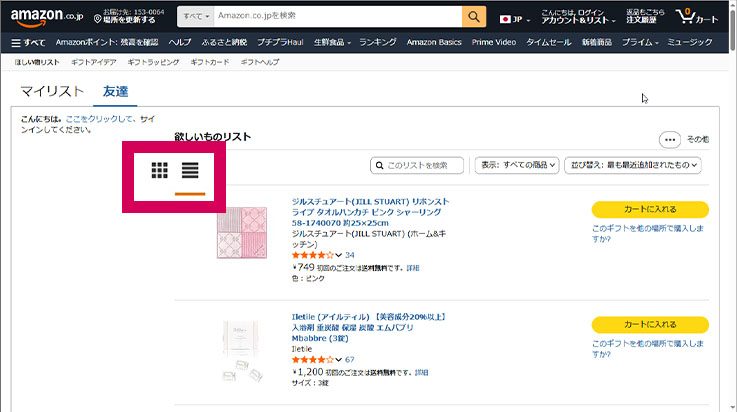
表示を「リスト表示」に切り替える
商品の上部にある表示切替のアイコンを横線が並んだ方を選択し、「リスト表示」にします。
3
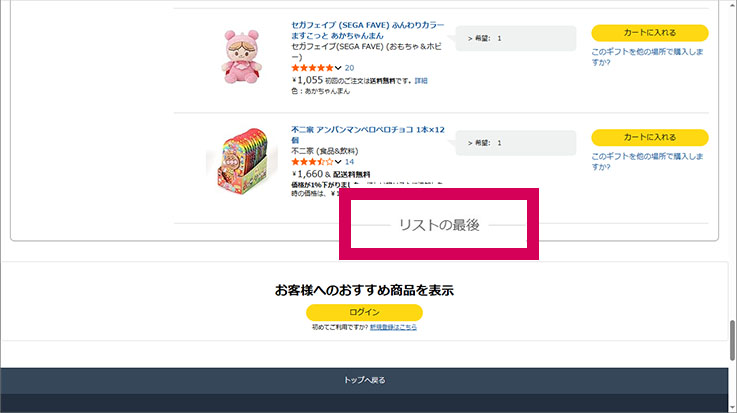
登録商品の一番下までスクロールして「-リストの最後-」を確認する
商品を全て選ぶ前に、リストの一番下の商品(-リストの最後-)まで表示されているかを確認してください。
途中までしか表示されていないと、商品が一部しか診断に含まれません。
途中までしか表示されていないと、商品が一部しか診断に含まれません。
4
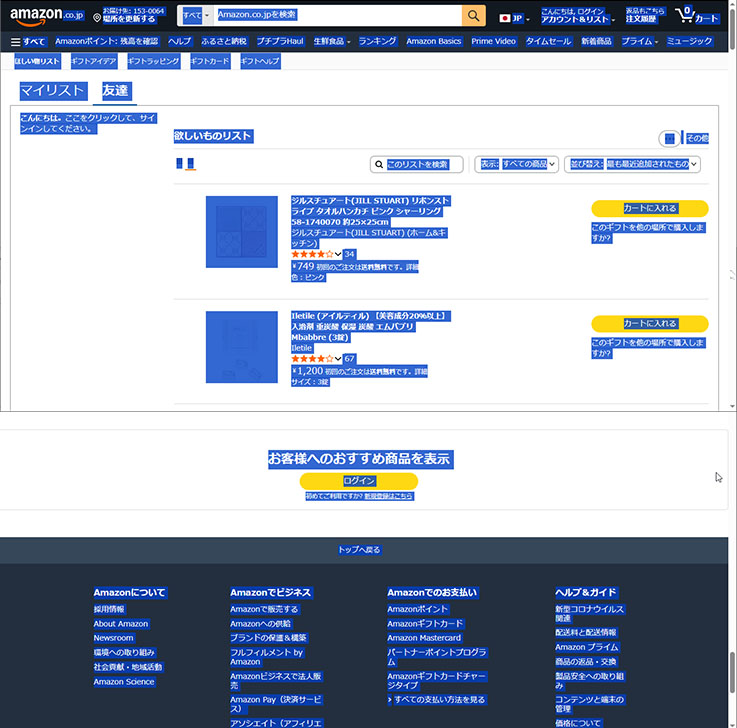
ページ全体の選択
商品以外が選択されていても問題なく診断できますので、ページ全体を選択してください。
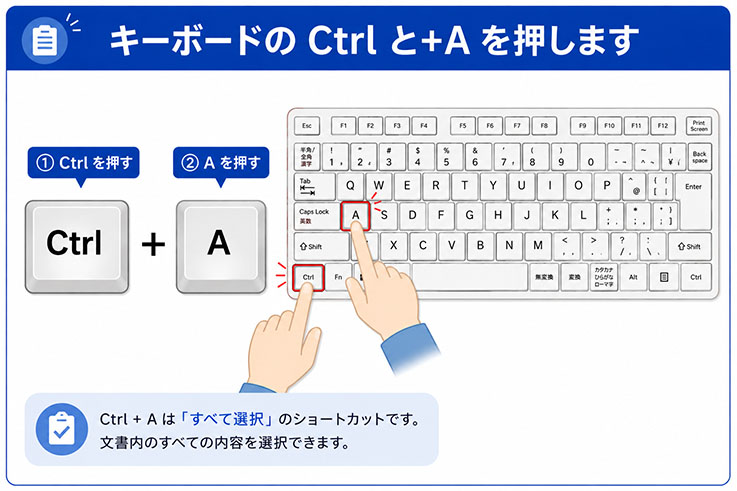
パソコンの場合
キーボードの Ctrl と A を同時に押します。
キーボードの Ctrl と A を同時に押します。
スマホの場合
画面のどこかを長押しし、表示されるメニューから「すべて選択」をタップします。
画面のどこかを長押しし、表示されるメニューから「すべて選択」をタップします。
5
ページ全体のコピー
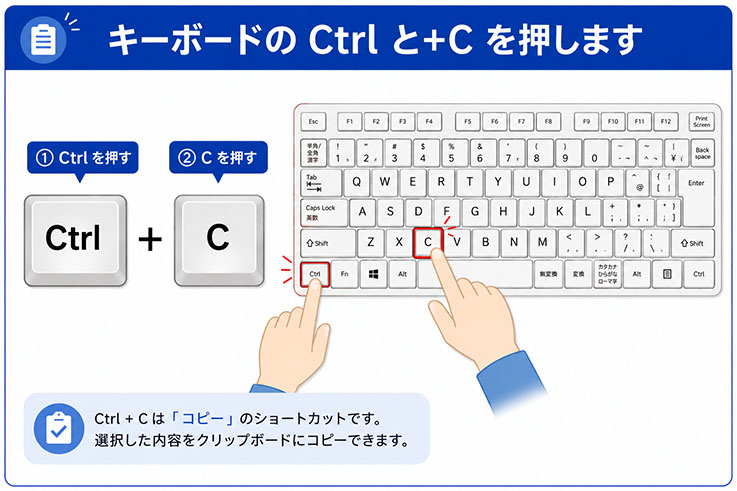
ページ全体が選択されたままの状態で、以下の操作をしてください。
※この操作でページの見た目に変化はありません。
※この操作でページの見た目に変化はありません。
パソコンの場合
キーボードの Ctrl と C を同時に押します。
キーボードの Ctrl と C を同時に押します。
スマホの場合
長押しメニューの中から「コピー」をタップします。
長押しメニューの中から「コピー」をタップします。
6
診断サイトの入力欄に貼り付ける
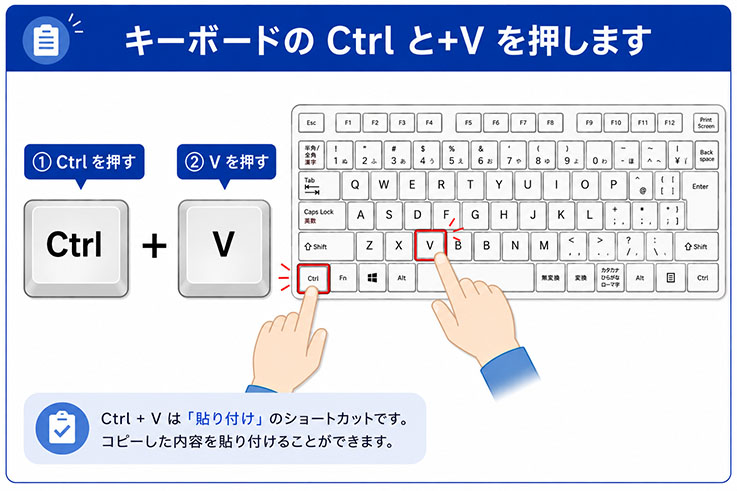
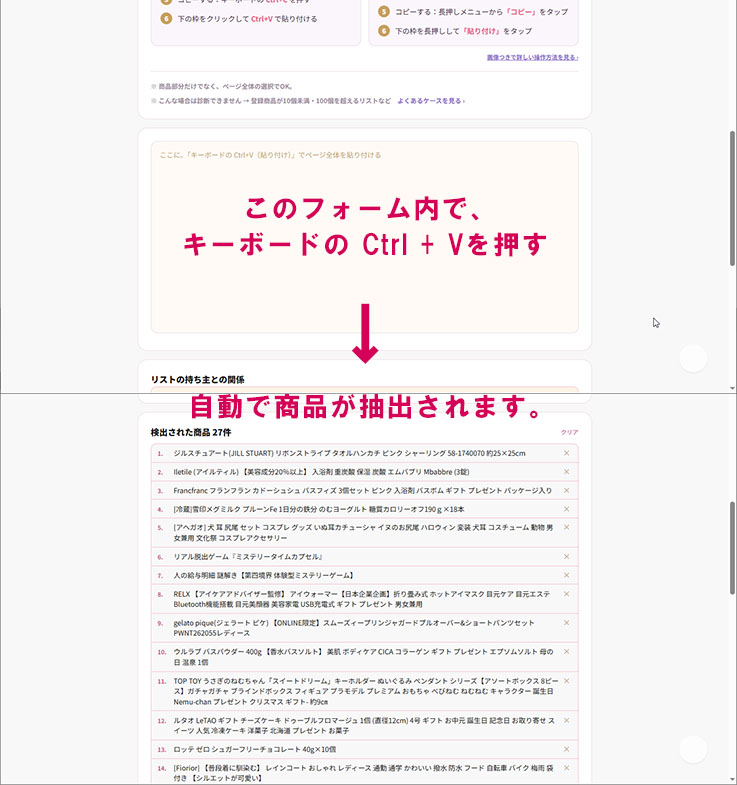
診断ページに戻り、商品入力欄をタップ・クリックしてから貼り付けると、商品が自動で抽出されます。
パソコンの場合
入力欄をクリックして Ctrl+V を押します。
入力欄をクリックして Ctrl+V を押します。
スマホの場合
入力欄を長押しして「貼り付け」をタップします。
入力欄を長押しして「貼り付け」をタップします。
うまく診断できないときは
商品が正しく検出されない、または件数が多すぎる・少なすぎるなどでお困りの場合は、よくあるケースをまとめたこちらのページをご確認ください。